
Durante anos, levar um layout do Figma para Drupal foi um processo manual, demorado e cheio de ruído. Designers entregavam telas impecáveis. Desenvolvedores precisavam reinterpretar cada detalhe para transformá-las em componentes Drupal. No caminho, nuances se perdiam, decisões eram refeitas e o retrabalho virava regra.
Esse cenário está mudando com Drupal Canvas e a integração via Model Context Protocol (MCP). Agora, é possível gerar componentes funcionais a partir do design, em minutos, não horas.
Mas existe uma condição que separa um fluxo produtivo de um caos automatizado: a qualidade do output depende diretamente da qualidade do input. A IA não faz mágica. Ela interpreta estrutura, nomenclatura, hierarquia e intenção. Um design bem preparado gera código previsível. Um design desorganizado gera problemas em velocidade recorde.
Este guia reúne boas práticas que fazem a diferença entre um componente que funciona de primeira e outro que exige horas de ajuste. O conteúdo está organizado em três pilares:
Estrutura: como organizar design e código para que se entendam;
Comunicação: como transmitir intenções do design para o código;
Iteração: como refinar até chegar ao resultado ideal.
Pilar 1 - Estrutura
Como organizar o Figma para o Drupal Canvas gerar componentes consistentes
Antes de falar em automação ou IA, é preciso falar de base. Estrutura é o que permite que design e código se encontrem sem interpretação excessiva. Quando essa base é sólida, a geração automática funciona. Quando não é, cada componente vira um ponto de ajuste manual.
Nomenclatura que humanos e máquinas entendem
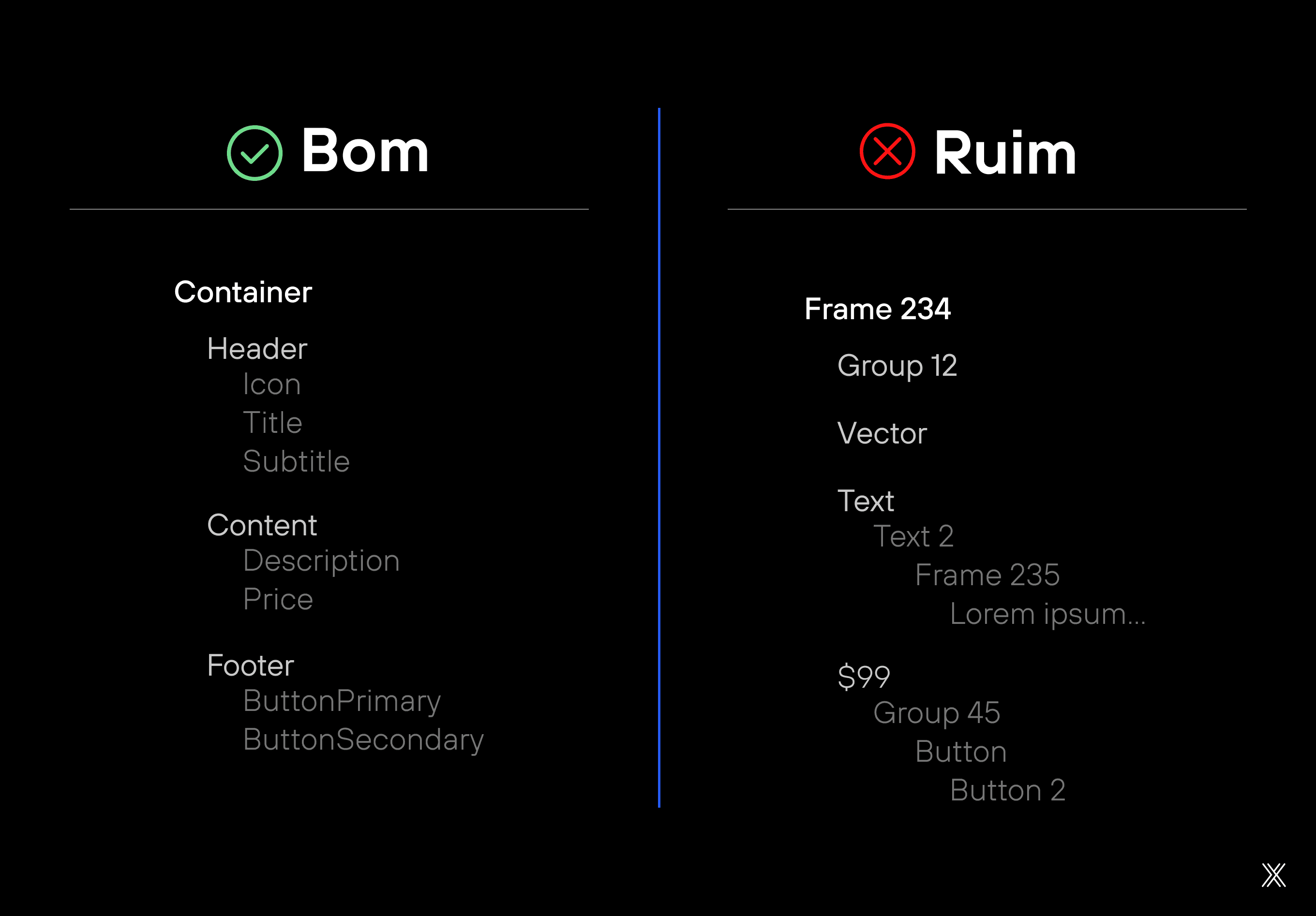
A nomenclatura das camadas no Figma é um dos fatores mais determinantes para o sucesso da geração automática de componentes. A IA utiliza esses nomes para entender hierarquia, função e relação entre elementos. Nomes genéricos simplesmente não comunicam intenção.
O padrão recomendado
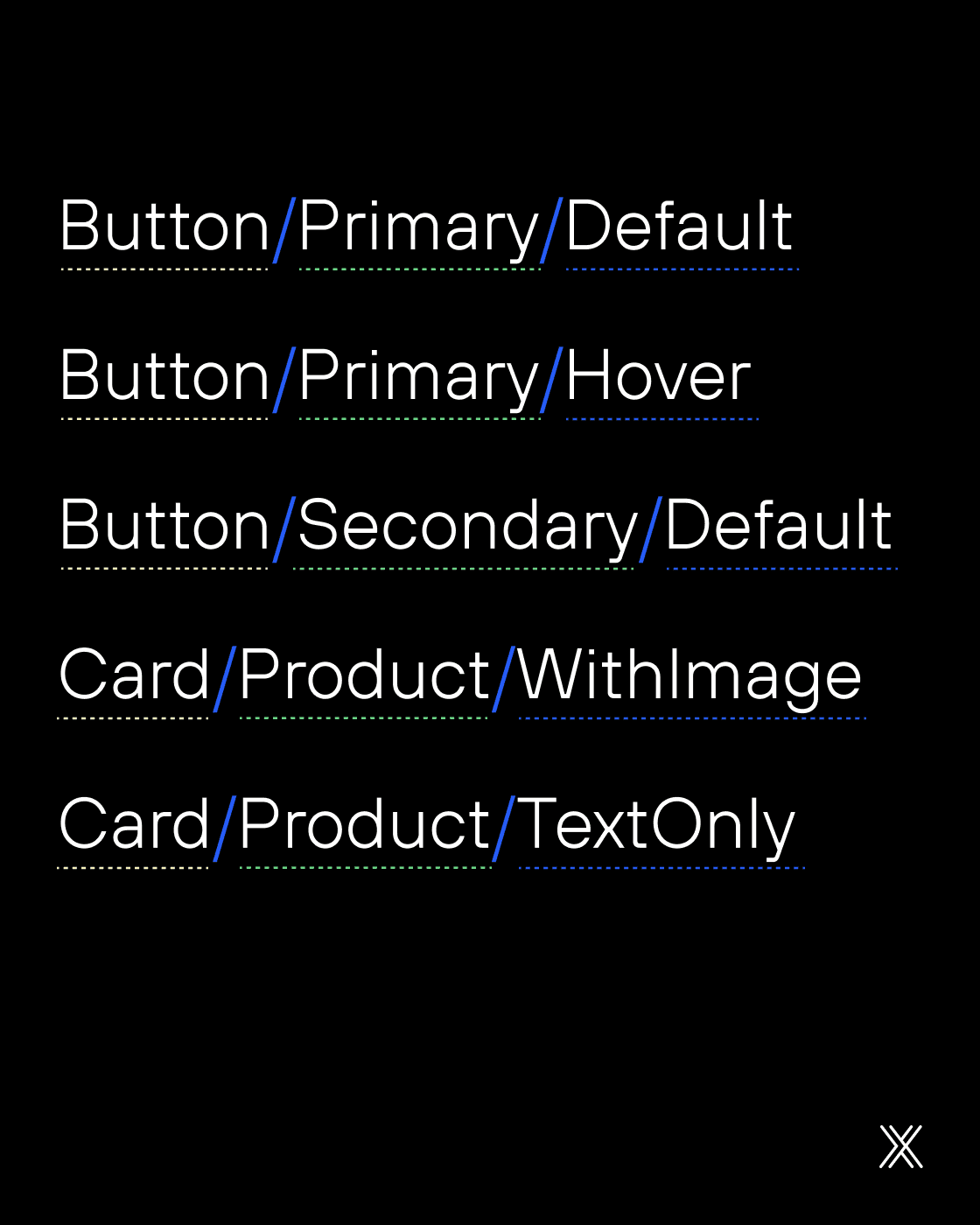
Use a estrutura Componente/Variante/Estado para nomear componentes e nomes descritivos para camadas internas.
Exemplos
Para camadas dentro do componente
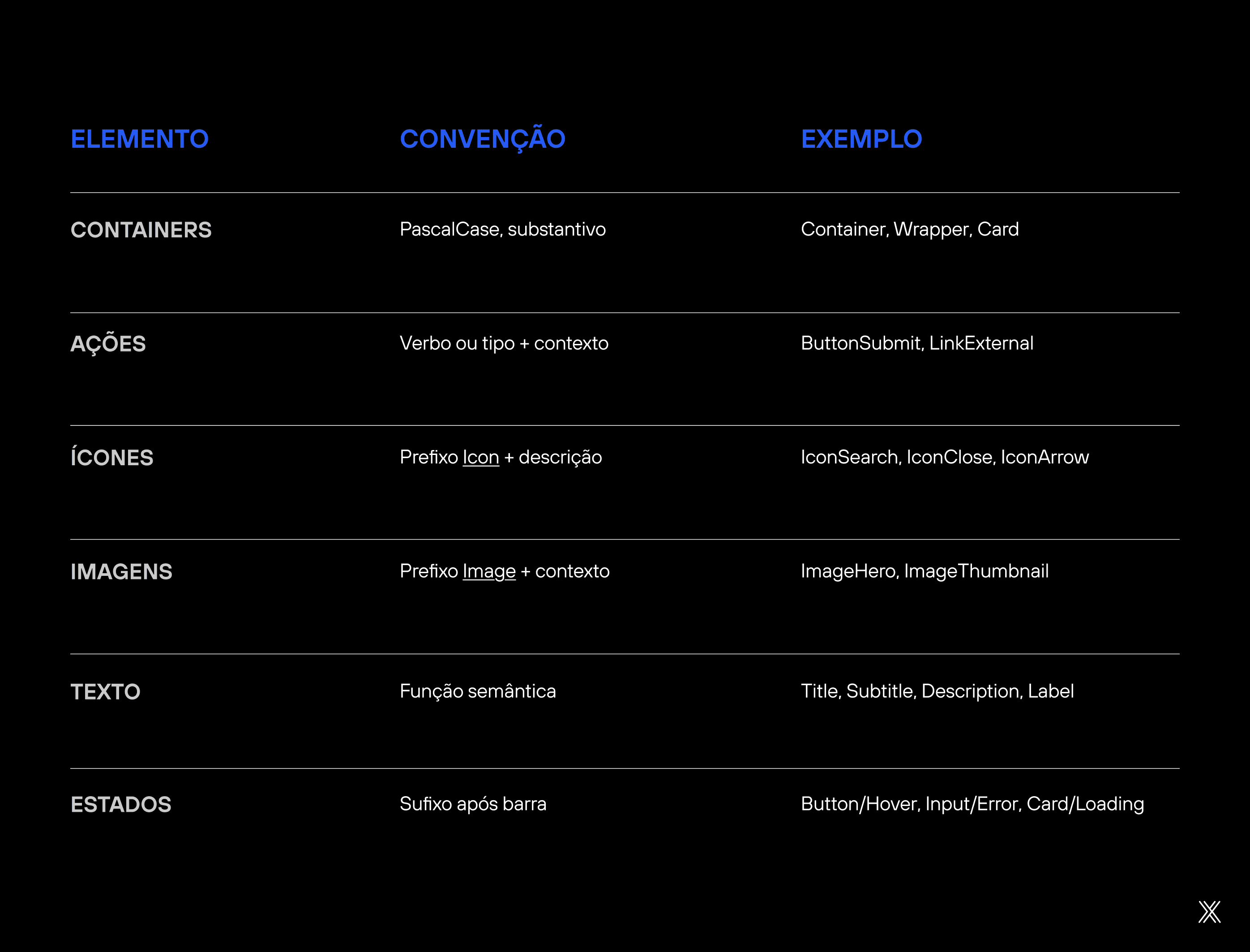
Convenções que facilitam a interpretação
Para reduzir a ambiguidade, é essencial adotar convenções simples e consistentes. Elas ajudam tanto quem mantém o arquivo quanto a IA que vai interpretar o design.
O que evitar
Nomes duplicados: quando duas camadas têm o mesmo nome, a IA não consegue distinguir corretamente a função de cada elemento. Isso costuma gerar mapeamento errado de estilos, props aplicadas no lugar errado ou estrutura HTML confusa.
Caracteres especiais: acentos, espaços e símbolos dificultam a normalização dos nomes e tendem a gerar classes e props inconsistentes no código. Para evitar problemas, use apenas camelCase ou PascalCase, sem caracteres especiais.
Nomes muito longos: nomes extensos misturam múltiplas responsabilidades em uma única camada e dificultam a interpretação automática. Mantenha o nome base simples e use variantes do Figma para representar estados, tamanhos e variações visuais.
Abreviações obscuras: abreviações reduzem a clareza semântica e aumentam a chance de interpretação incorreta pela IA. Prefira nomes completos e descritivos.
Arquitetura de componentes
A forma como você estrutura componentes no Figma deve espelhar como eles existirão no Drupal Canvas. Isso significa pensar em reutilização desde o início e evitar que cada tela vire uma peça única.
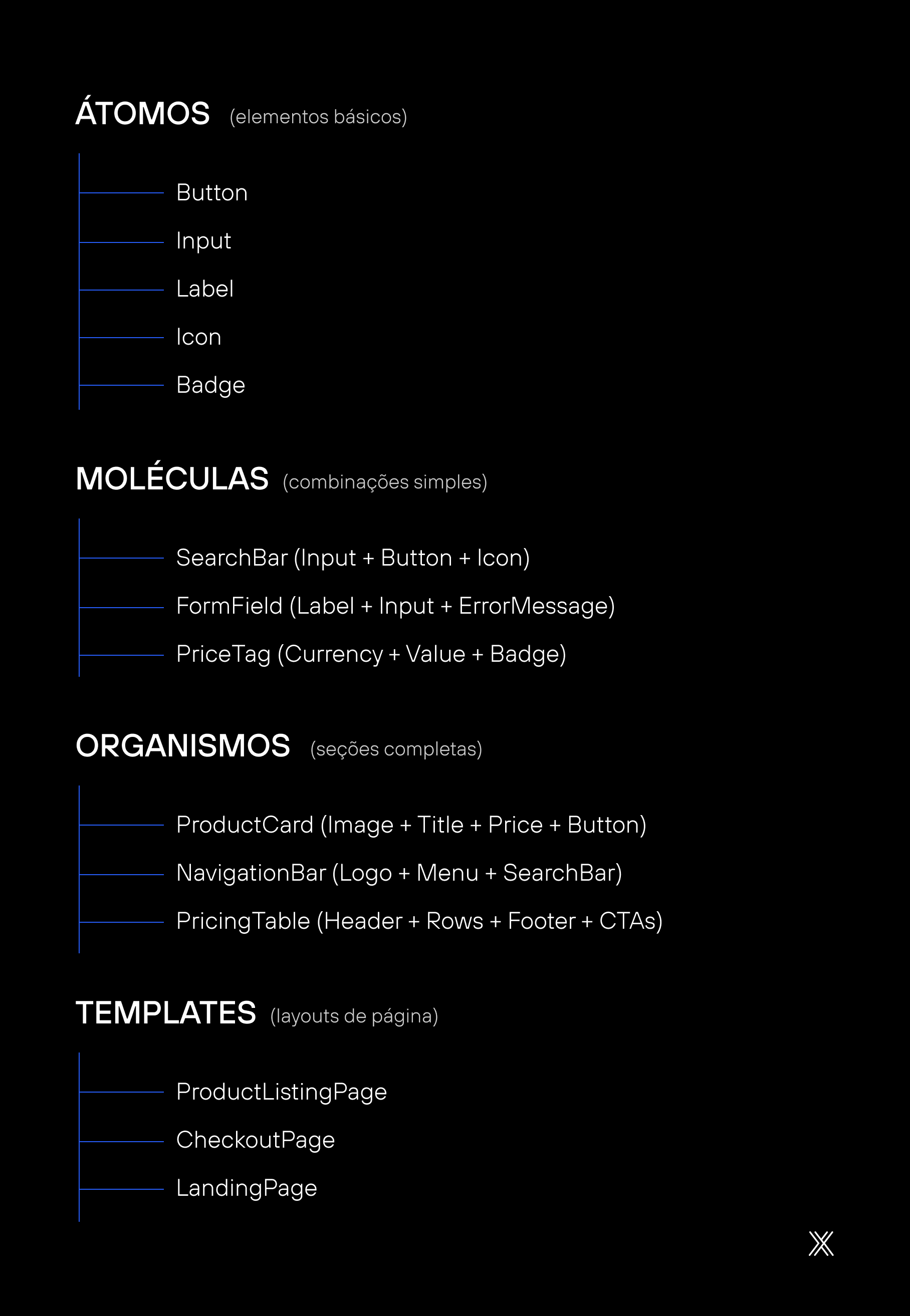
Aqui, Atomic Design ajuda a manter uma hierarquia saudável.
A hierarquia que funciona
Quando criar um componente vs. uma variante
Antes de definir qualquer componente no Drupal Canvas, é essencial diferenciar o que realmente exige uma nova estrutura do que pode ser resolvido com variações controladas. Essa decisão impacta diretamente a reutilização, a manutenção e a clareza do sistema de componentes. Criar componentes demais fragmenta o design system; criar poucos demais gera estruturas rígidas e difíceis de evoluir.
A tabela abaixo ajuda a orientar essa escolha.
Situação | Decisão | Justificativa |
|---|---|---|
Mesmo layout, cores diferentes | Variante | Estrutura idêntica, muda apenas o estilo |
Mesmo layout, com ou sem imagem | Variante | Mesma base estrutural, elemento opcional |
Layouts completamente diferentes | Componente novo | Estrutura diferente exige componente distinto |
Versão mobile vs. desktop | Variante | Mesmo componente com breakpoint diferente |
Card de produto vs. Card de blog | Componente novo | Props e contexto de uso muito diferentes |
Estrutura interna que o Canvas espera
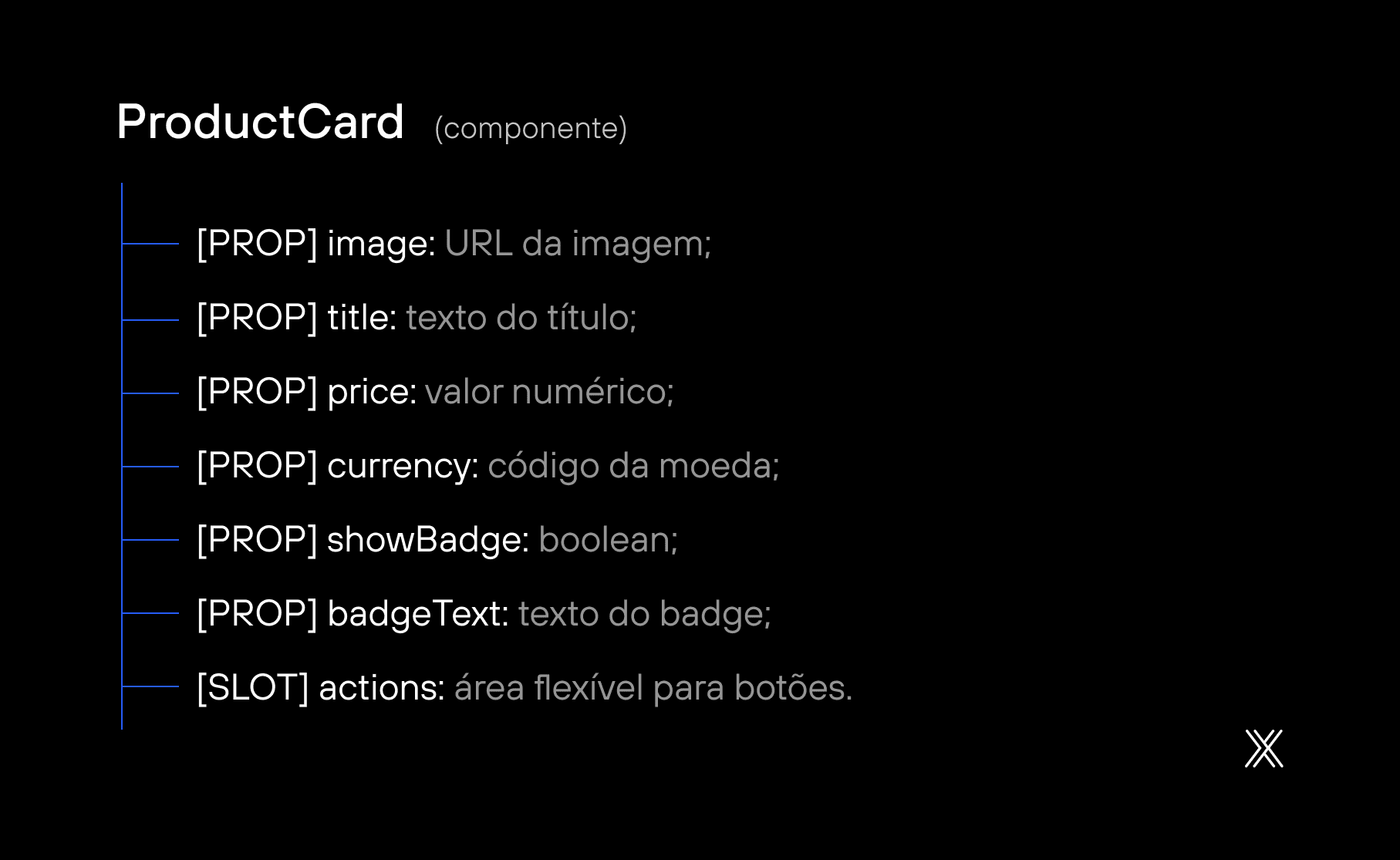
No Drupal Canvas, componentes trabalham com props (dados configuráveis) e slots (áreas flexíveis para composição). Seu design precisa refletir isso, porque esse é um dos pontos que mais afeta a reutilização do componente.
Exemplo conceitual de componente no Canvas
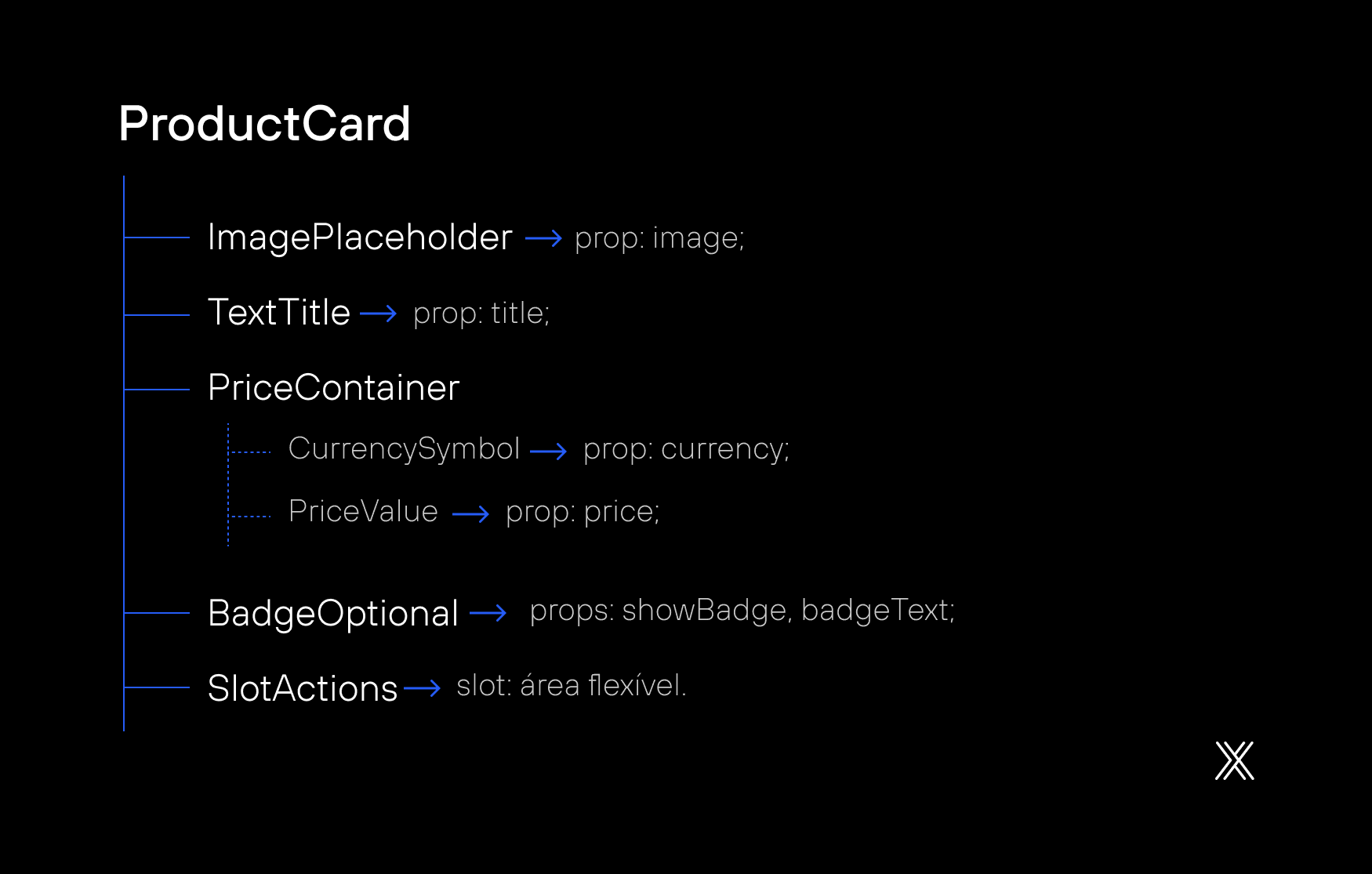
Como refletir props e slots no Figma
No Figma, identifique visualmente o que é prop e o que é slot usando nomenclatura, cores ou prefixos nas camadas.
Design tokens como fonte única
Design tokens são variáveis que representam decisões de design, como cores, tipografia, espaçamento e sombras. Eles garantem consistência entre Figma e Drupal.
Por que tokens fazem diferença
Sem tokens, pequenas divergências se acumulam. Com tokens, qualquer mudança é centralizada, previsível e escalável. Eles reduzem erros, facilitam manutenção e alinham design e desenvolvimento.
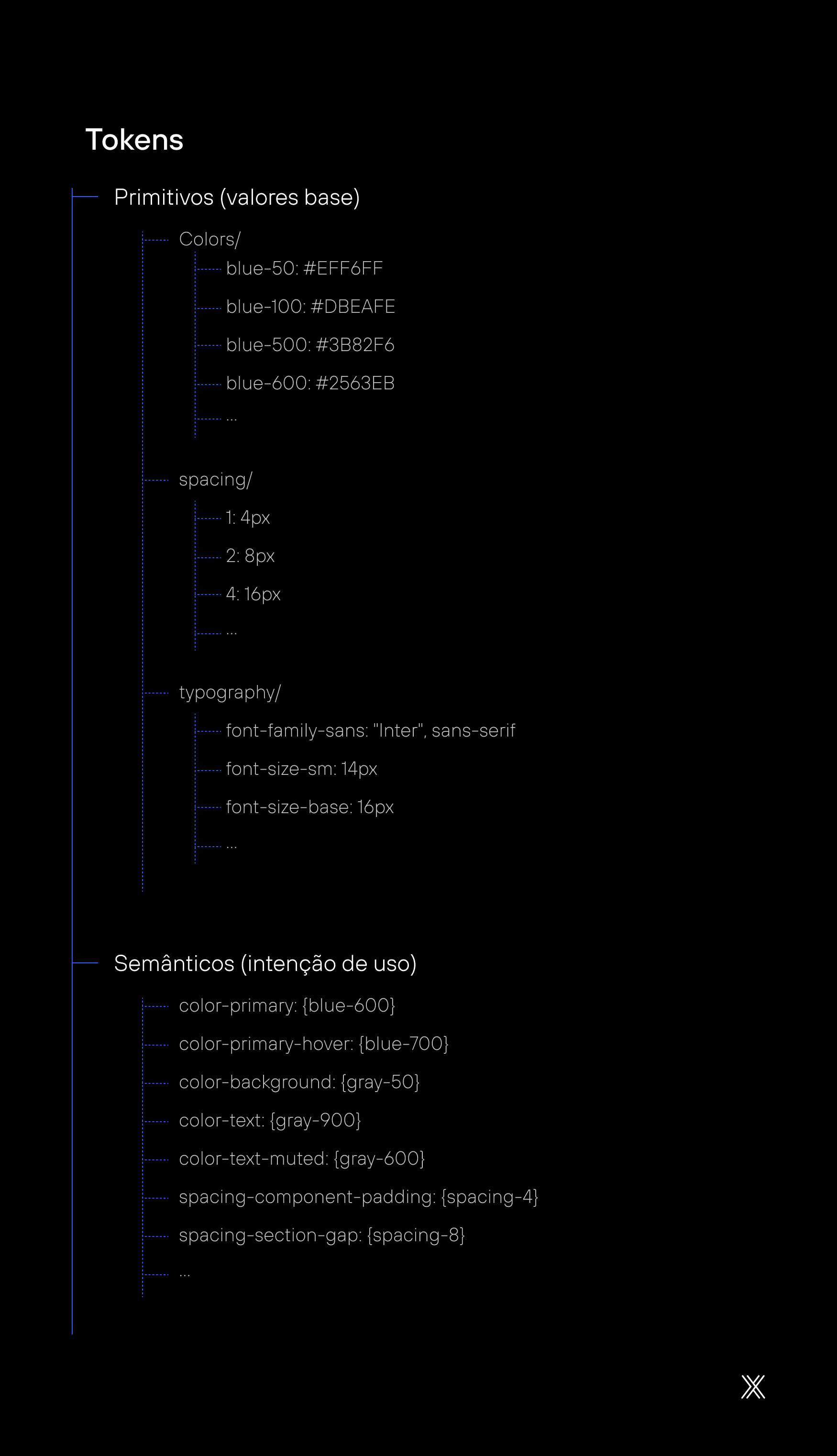
Estrutura recomendada de tokens
Tokens primitivos: valores base, como cores, espaçamentos e fontes.
Tokens semânticos: intenção de uso, como cor primária, fundo, texto ou espaçamento de componente.
Estrutura recomendada de tokens
Fluxo dos tokens até o Drupal
Criação no Figma com ferramentas como Tokens Studio
Exportação em JSON
Transformação com ferramentas como Style Dictionary
Geração de variáveis CSS
Consumo direto nos componentes do Canvas
Pilar 2 – Comunicação
Como traduzir intenções do Figma para um CSS limpo no Drupal
Estrutura define o o quê. Comunicação define o como. Mesmo um design bem organizado pode gerar código confuso se o comportamento não estiver claro.
Neste pilar, o foco é garantir que a IA consiga interpretar como os elementos devem se comportar, não apenas como eles parecem.
Auto Layout no Figma: como ele vira Flexbox e Grid
A forma como você constrói layouts no Figma determina diretamente a qualidade do CSS gerado. Auto Layout é a chave, mas não qualquer Auto Layout.
Exemplo prático: card de produto com Auto Layout
No Figma, o objetivo é que a estrutura de camadas já deixe claro o comportamento do layout. Quando o layout é lógico no Figma, o CSS nasce previsível.
No Figma (estrutura de camadas com Auto Layout)
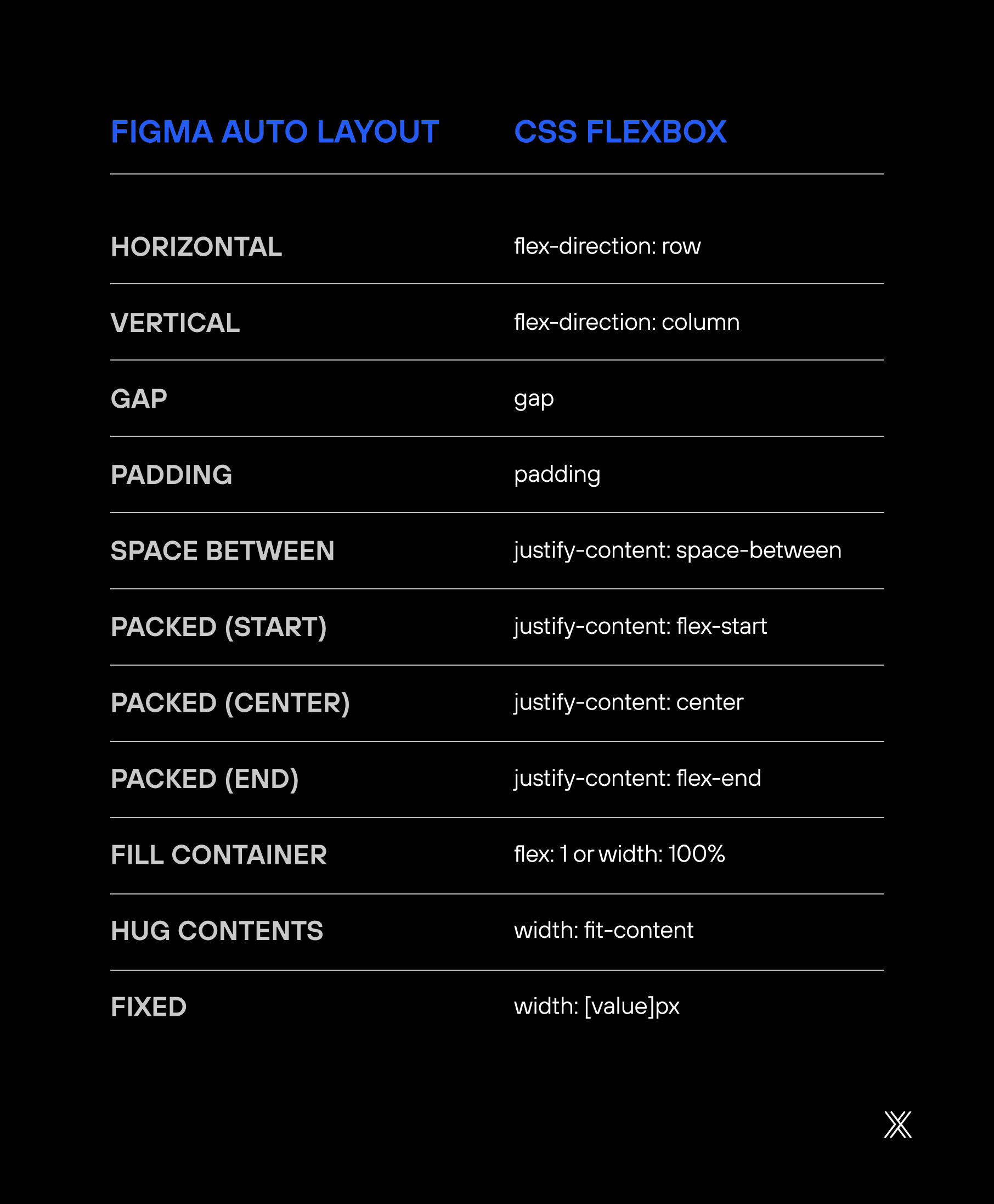
CSS gerado (esperado)

A ideia é simples: quando o layout é lógico no Figma, o CSS nasce previsível. A IA não precisa adivinhar intenção. Ela traduz.
Constraints no Figma: como viram comportamento no CSS
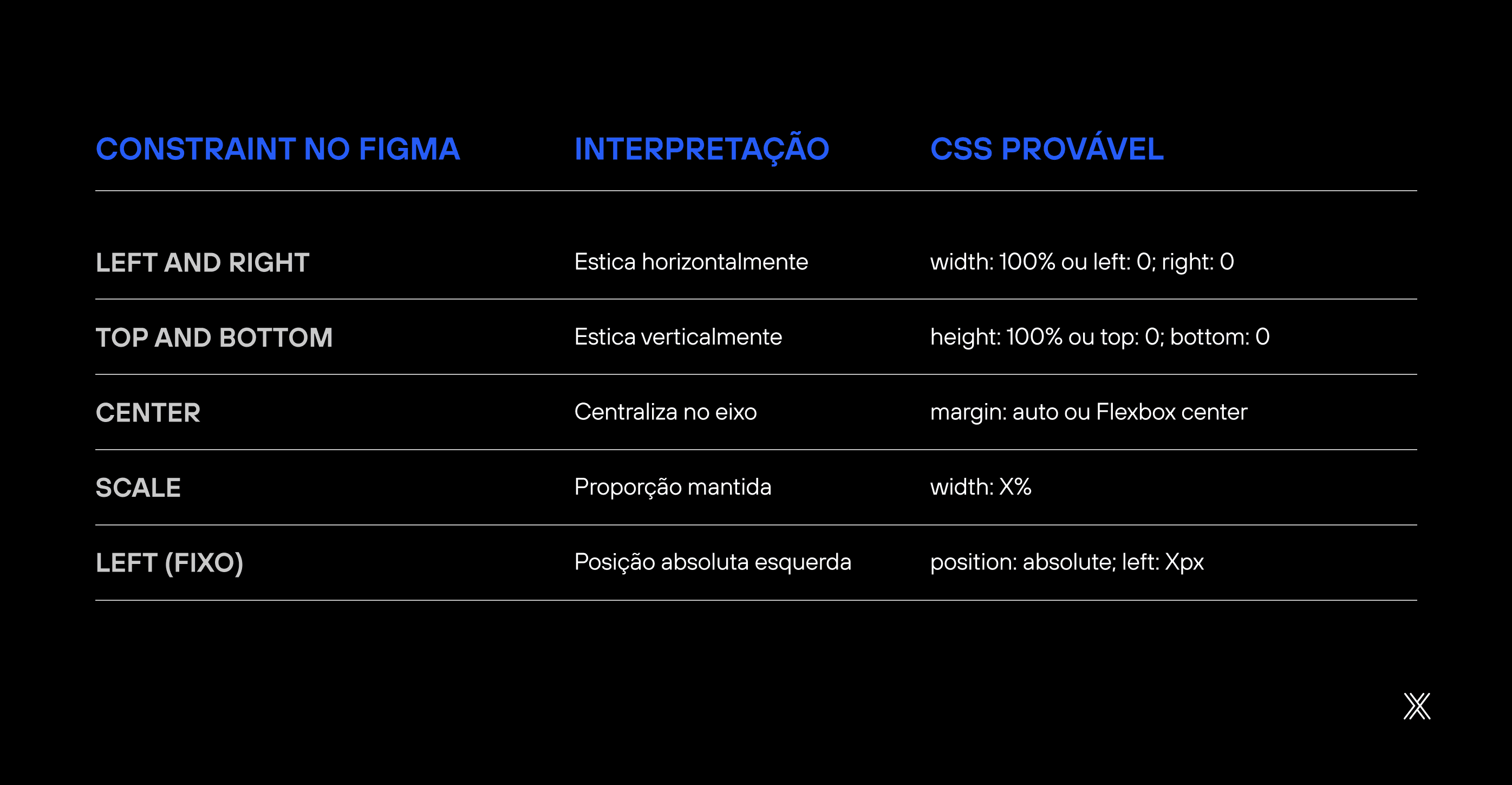
Responsividade: o que definir no Figma vs. no código
Para evitar componentes bonitos só em um breakpoint, combine decisões corretas no Figma com ajustes corretos no código. Figma define intenção, código define precisão.
Defina no Figma
Comportamento de redimensionamento (Fill, Hug, Fixed)
Proporções e relações entre elementos
Breakpoints principais como frames separados (Mobile, Tablet, Desktop)
Quais elementos somem ou aparecem em cada breakpoint
Ajuste no código
Media queries exatas
Valores específicos de breakpoints
Animações de transição
Comportamentos de overflow e scroll
Documentação no Figma
Os campos de descrição do Figma são ignorados por muitos designers, mas podem influenciar a geração. A ideia é simples: se a intenção está escrita, a IA tem menos lacunas para preencher com suposições.
Inclua na descrição
Propósito do componente
Props e seus tipos
Slots
Estados
Requisitos de acessibilidade
Props, estados e valores padrão explícitos
Use o painel de propriedades do Figma para definir variantes e seus valores. Quanto mais explícito, mais previsível vira o mapeamento no Canvas.
Propriedade | Tipo | Valores | Padrão |
|---|---|---|---|
Size | Enum | small, medium, large | medium |
Variant | Enum | primary, secondary, ghost | primary |
State | Enum | default, hover, active, disabled | default |
ShowIcon | Boolean | true, false | false |
IconPosition | Enum | left, right | left |
O arquivo de instruções como ponte
O arquivo .github/copilot-instructions.md é onde você documenta padrões específicos do projeto, incluindo estrutura SDC, padrões de CSS e convenções Twig e YAML.
Restrições visuais que evitam CSS frágil
Algumas decisões de design parecem inofensivas, mas geram problemas no código. Restrições bem definidas reduzem CSS frágil e evitam exceções difíceis de manter.
Boas práticas
Priorizar Auto Layout com gap
Evitar posicionamento absoluto
Usar Fill e Hug de forma consciente
Definir larguras fixas apenas quando necessário
Limitar textos por linhas no design
Problemas comuns
Elementos sem container pai
Margens negativas para alinhamento
Breakpoints sem regra clara
Componentes que só funcionam com conteúdo específico
Pilar 3 – Iteração
Como refinar até chegar ao resultado ideal
Mesmo com uma boa estrutura no Figma e uma comunicação clara das intenções de layout, o primeiro output gerado via Drupal Canvas dificilmente será definitivo. Isso não é um problema do processo, é parte natural de qualquer fluxo de desenvolvimento orientado a componentes.
A diferença entre um time que se frustra com a automação e um time que escala com ela está na forma como a iteração é conduzida. Iterar bem não significa consertar código, mas ajustar o insumo que gera o código.
Neste pilar, o foco é entender como evoluir componentes de forma controlada, previsível e sem comprometer a consistência do sistema.
Iterar por componente, não por página
Testar o fluxo direto em páginas completas costuma atrapalhar mais do que ajudar. Em uma página, vários componentes se misturam. Um erro de estrutura, layout ou nomenclatura fica difícil de rastrear. Você não sabe se o problema veio do card, do grid, do slot, do token ou de uma variante específica.
O ideal é trabalhar em ciclos curtos e controlados, sempre no nível do componente:
Gerar um componente isolado
Validar estrutura, props e slots
Ajustar o design no Figma, se o problema for estrutural
Regenerar o componente para confirmar o comportamento
Só depois usar esse componente para compor páginas
Esse método reduz o impacto de erros porque você corrige a causa na origem, antes que ela se espalhe pela interface. E acelera o aprendizado, porque cada iteração gera feedback claro sobre o que mudou no Figma e como isso apareceu no Canvas.
O ciclo de feedback rápido
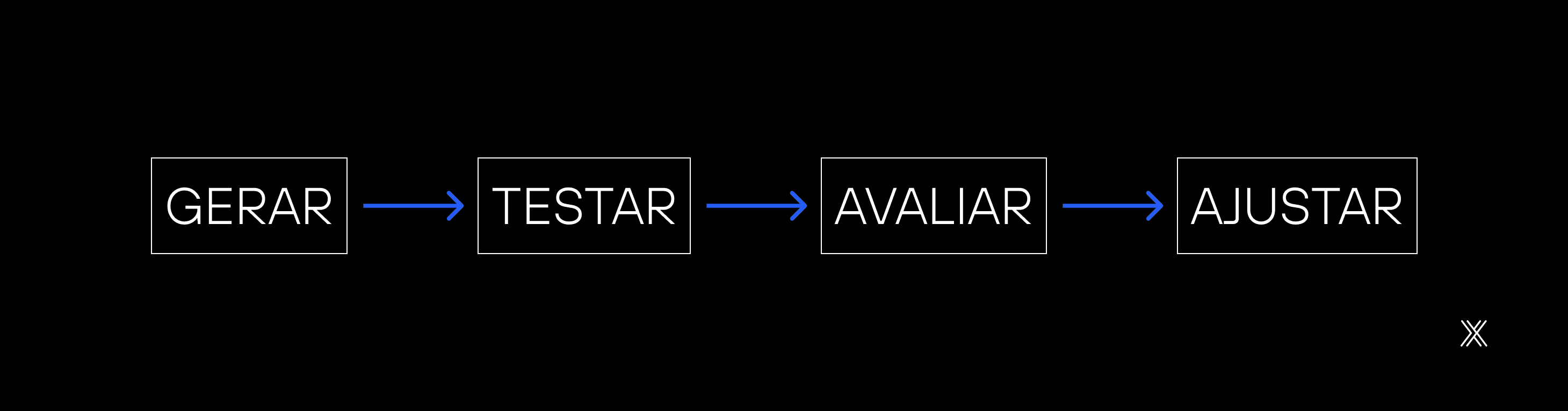
Um workflow eficiente entre Figma e Drupal Canvas depende de ciclos curtos, repetíveis e previsíveis. A lógica é simples: gerar, testar, avaliar e ajustar, sem longos intervalos entre cada etapa. Quanto menor o ciclo, menor o retrabalho.
1. Gerar
Execute a sincronização do componente informando o nome do componente e a URL exata do nó no Figma. Esse passo cria a base do componente no Canvas a partir da estrutura de design definida.
2. Testar
Após a geração, limpe o cache e visualize o componente no editor Canvas. O objetivo não é validar estética, mas confirmar se o componente renderiza corretamente e está disponível no ambiente.
3. Avaliar
Realize uma checagem objetiva de qualidade técnica:
Estrutura HTML semântica
Padrão consistente de classes CSS
Uso de variáveis CSS em vez de valores fixos
Props corretamente mapeadas
Responsividade funcional
Estados de interação implementados
Acessibilidade básica atendida
4. Ajustar
Se algo não estiver correto, refine e repita o ciclo:
Ajustar no Figma e regenerar, quando o problema for estrutural
Ajustar diretamente no código, quando o erro for pontual, atuando em YAML, Twig ou CSS
Esse ciclo reduz correções tardias, mantém design e código alinhados e transforma a geração de componentes em um processo previsível, técnico e controlável.
Quando o output está bom o suficiente
Buscar perfeição absoluta pode atrasar o projeto sem gerar valor proporcional. No fluxo Figma para Drupal, o objetivo não é eliminar todo detalhe imperfeito, mas garantir que o componente seja sólido, reutilizável e coerente com o sistema. Saber priorizar é o que mantém a velocidade sem comprometer a qualidade.
Problemas de baixo impacto podem ser aceitos ou resolvidos com ajustes rápidos. Questões estruturais devem ser corrigidas no Figma e regeneradas para evitar que o erro se propague. Problemas de experiência ou acessibilidade não são negociáveis e exigem correção imediata.
Problema | Impacto | Ação |
|---|---|---|
Classe CSS com nome estranho | Baixo | Aceitar ou ajuste rápido manual |
Estrutura HTML incorreta | Alto | Ajustar no Figma e regenerar |
Falta um estado (hover) | Médio | Adicionar manualmente |
Props não mapeadas | Alto | Revisar descrição do componente no Figma |
Responsividade quebrada | Alto | Verificar Auto Layout no Figma |
Espaçamentos inconsistentes | Médio | Verificar tokens ou ajustar manual |
Designer e desenvolvedor em sincronia
O fluxo Figma para Drupal não elimina a colaboração entre design e desenvolvimento. Ele a torna mais objetiva. Em vez de longas traduções e retrabalho, o processo se concentra em validações rápidas e decisões conjuntas baseadas no comportamento real do componente.
Essa proximidade reduz ruído, acelera entregas e cria entendimento comum sobre limites técnicos e possibilidades de design.
Ritual de revisão conjunta
Designer prepara o componente no Figma seguindo os padrões
Desenvolvedor executa a geração e testa no Canvas
Juntos revisam o resultado em uma chamada rápida de 15 a 30 minutos
Decisão conjunta: aceitar, ajustar no Figma ou ajustar no código
Feedback bidirecional: quando o código informa o design
O fluxo não é apenas Figma para Código. Em muitos casos, o código revela limitações ou oportunidades que não estavam evidentes no design. Auto Layout que não gera Flexbox consistente, hierarquias muito profundas que produzem CSS complexo ou slots mal definidos que limitam reutilização são exemplos comuns.
Quando isso acontece, ajustar o Figma não melhora apenas o componente atual. Melhora todo o sistema que será gerado a partir dele.
Documentação compartilhada como base do processo
Para que a iteração escale e não dependa apenas da memória do time, é essencial registrar decisões. Um documento simples no Notion, Confluence ou Google Docs já sustenta o processo.
Vale documentar a biblioteca de componentes e seus status, padrões de nomenclatura, tokens, estrutura, decisões técnicas relevantes e problemas conhecidos com suas soluções.
Erros comuns no fluxo Figma para Drupal e como evitá-los
Quando o componente não aparece no Canvas, a causa costuma ser cache não limpo. HTML genérico demais geralmente indica camadas sem nomes semânticos. CSS estranho costuma ser resultado de hierarquias excessivamente aninhadas. Props ausentes quase sempre vêm de descrições incompletas no Figma.
Problemas de estrutura
Cores hardcoded indicam ausência de tokens. Flexbox quebrado costuma ser reflexo de Auto Layout mal configurado. Responsividade falha normalmente vem do uso inconsistente de Fill e Hug.
Problema | Causa provável | Solução |
|---|---|---|
Componente não aparece no Canvas | Cache não foi limpo | Execute ddev drush cr após cada geração |
HTML gerado com divs genéricas | Camadas sem nomes semânticos | Renomeie todas as camadas no Figma |
CSS com seletores estranhos | Estrutura de camadas muito aninhada | Simplifique a hierarquia, máximo 4–5 níveis |
Props não aparecem no painel | Descrição do componente incompleta | Documente todas as props na descrição do Figma |
Problemas de código
Código irrelevante geralmente aponta para um arquivo de instruções ausente ou incompleto. Erros recorrentes são comuns quando os prompts são genéricos demais. Output muito distante do design costuma acontecer quando elementos estão fora do frame do componente no Figma.
Problem | Likely cause | Solution |
|---|---|---|
Hardcoded colors in CSS | Tokens not configured | Implement Design Tokens before generating |
Flexbox does not behave as expected | Auto Layout is misconfigured | Verify that all containers use Auto Layout |
Broken responsiveness | Inconsistent constraints | Use Fill and Hug consistently, and avoid Fixed |
Fonts not applied | Font stack not defined | Configure font-family in your tokens |
Problemas de workflow
Código irrelevante geralmente aponta para um arquivo de instruções ausente ou incompleto. Erros recorrentes são comuns quando os prompts são genéricos demais. Output muito distante do design costuma acontecer quando elementos estão fora do frame do componente no Figma.
Problema | Causa provável | Solução |
|---|---|---|
Copilot gera código irrelevante | Arquivo de instruções ausente ou incompleto | Adicione .github/copilot-instructions.md detalhado |
Erros constantes na geração | Prompt muito genérico | Divida em passos menores e valide a estrutura primeiro |
MCP não conecta | Servidor não iniciado | Verifique Figma Preferences e habilite Enable MCP Server |
Resultado muito diferente do design | Elementos fora do componente no Figma | Certifique-se de que tudo está dentro do frame do componente |
Identificar esses padrões cedo evita que pequenos erros se transformem em gargalos ao longo do projeto.
Conclusão
A ponte entre Figma e Drupal Canvas não é mágica, é um método. Com estrutura clara, comunicação eficiente e iteração disciplinada, a promessa de design para código em minutos se torna realidade prática.
Os três pilares formam um ciclo virtuoso:
Estrutura bem definida facilita a comunicação
Comunicação clara acelera a iteração
Iteração rápida revela melhorias na estrutura
Comece pequeno. Escolha um componente simples, aplique as boas práticas e observe o resultado. Ajuste, aprenda e repita. Em pouco tempo, o workflow que parecia complexo se torna natural e a distância entre design e código desaparece.
Importante: este artigo foi inspirado pelo trabalho pioneiro de Witze Van der Straeten, cuja experimentação com Figma MCP e Drupal Canvas foi apresentada na DrupalCon Vienna 2025 e chamou a atenção de Dries Buytaert, fundador do Drupal. Vamos conversar sobre o seu projeto. Preencha o formulário e entraremos em contato.
Checklist final
Antes de escalar o fluxo Figma para Drupal, rode um checklist simples. Ele ajuda a identificar gargalos rapidamente e evita que pequenos descuidos comprometam o processo.
Para designers
Camadas nomeadas semanticamente
Componentes seguindo o padrão Componente/Variante/Estado
Auto Layout aplicado em todos os containers
Design Tokens configurados
Descrição do componente preenchida com props e slots
Variantes criadas para todos os estados
Versões responsivas organizadas
Constraints configurados consistentemente
Para desenvolvedores
Ambiente configurado com DDEV, Drupal 11 e Canvas
VS Code integrado com Copilot e MCP
Arquivo .github/copilot-instructions.md criado
Tokens disponíveis como variáveis CSS
Estrutura SDC preparada
Script de rebuild de cache pronto
Para o time
Padrões de nomenclatura documentados
Biblioteca de componentes atualizada
Ritual de revisão conjunta estabelecido
Canal de comunicação definido
Documentação compartilhada acessível
Esse checklist funciona como um freio de segurança. Se tudo estiver marcado, o fluxo tende a ser previsível. Se algo falhar, o problema aparece cedo, antes de virar retrabalho em larga escala.

Pronto para elevar sua jornada digital?
MATERIAIS EXCLUSIVOS
Baixe nossos e-books e relatórios e desbloqueie o potencial do seu ecossistema digital.